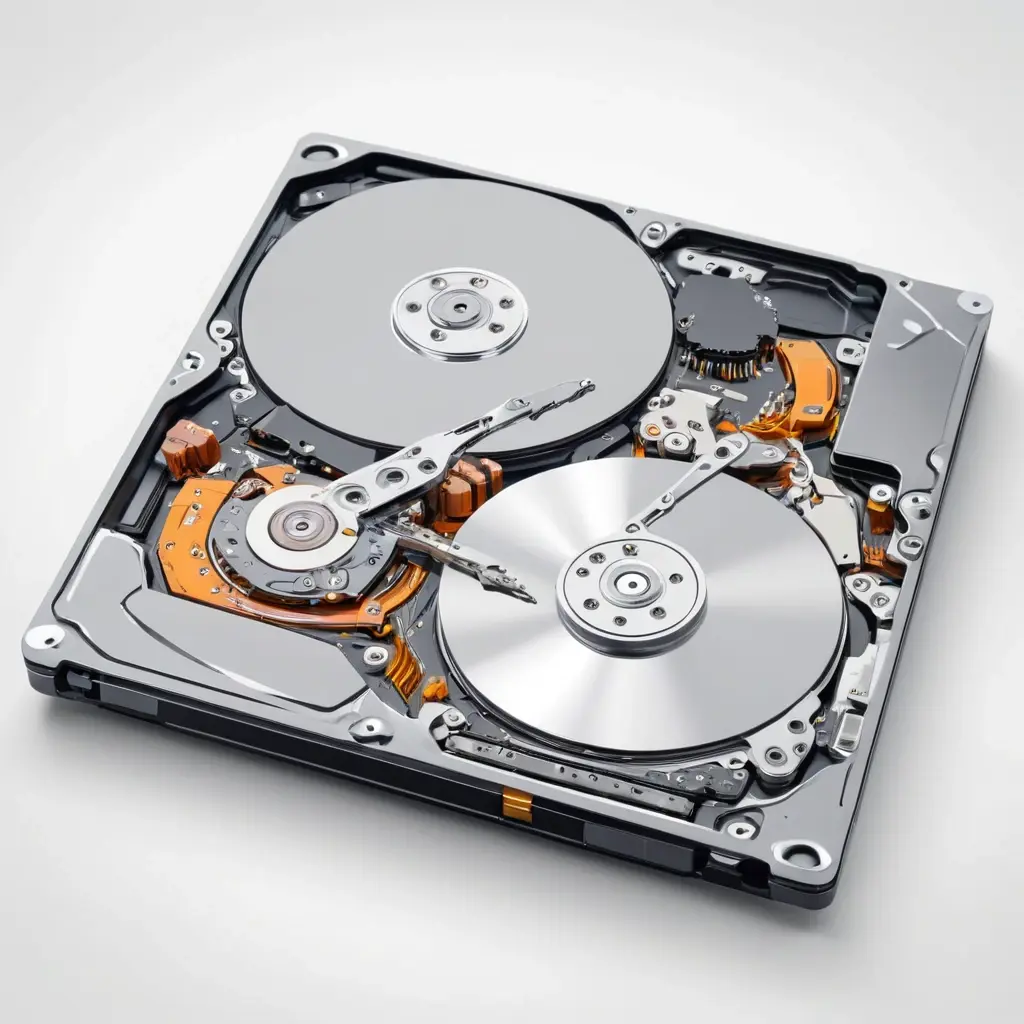

Проблема: старый накопитель тормозит работу и путает выбор
Частая ситуация: компьютер стал медленно загружаться, фототеки растут, игры тормозят, а в магазинах — тонна моделей накопителей и непонятные характеристики. 😕 Многие покупают «на глаз», затем жалуются на шум, перегрев или короткий срок службы.
Цель простая: получить быстрый, надежный и недорогой накопитель под конкретные задачи — рабочий ноутбук, домашний сервер или геймерская машина — без лишних затрат и переделок. 🎯
Опыт показывает: грамотный выбор накопителя экономит не только деньги, но и часы настройки и переносов данных.
В этой статье — проверенные рекомендации, пошаговые инструкции и реальные цифры по брендам и моделям, которые актуальны в текущем рынке 2026 года. Информация основана на многолетней практике и тестах в реальных сценариях.
Почему возникает проблема медленной или ненадежной системы
Причины можно разделить на аппаратные и эксплуатационные. Аппаратные: устаревший накопитель (HDD со скоростью 5400 об/мин), низкопродуктивный SATA-SSD, узкие интерфейсы (SATA вместо NVMe), слишком маленький кэш или износ ячеек флеш-памяти. 🔧
Эксплуатационные: заполнение диска до >85%, отсутствие дефрагментации для HDD, неправильная настройка RAID, ненадлежащие условия охлаждения, неправильное резервное копирование. Большинство пользователей игнорируют измеримые параметры: IOPS, среднее время ответа, TBW (терах байт записанных), что приводит к ошибочным покупкам.
Что диктует рынок: главные тренды 2026 года
Рынок накопителей движется по нескольким явным направлениям: массовая миграция на NVMe PCIe 4.0/5.0 для рабочих и игровых систем; рост ёмкостей SSD при падении цены за гигабайт; сохранение места для HDD в архивах и серверных хранилищах за счёт высоких ёмкостей и снижения цены; появление энергоэффективных и долговечных решений для ноутбуков и NAS. ⚡
Также усиливается сегментация: недорогие SATA-SSD остаются для апгрейда старых систем, профессиональные PCIe 5.0 NVMe — для рабочих станций и серверов, а HDD от 10 до 22 ТБ — для бэкапов и медиаархивов.
Пошаговое руководство: как выбрать накопитель для разных задач
Ниже — конкретный алгоритм выбора в 6 шагов.
- Оценить задачу: система/игры, рабочие файлы, архив или NAS. 📂
- Проверить интерфейс и совместимость: есть ли в материнской плате разъём M.2 с PCIe 4.0/5.0, прокси-переходники, свободные SATA-порты. 🛠️
- Определить требуемую ёмкость и бюджет: ОС+приложения 250–500 ГБ, игры 1–2 ТБ, рабочие проекты 2–4 ТБ, архив/бэкап 8–20+ ТБ. 💰
- Выбрать тип: NVMe для скорости, SATA-SSD для старых систем, HDD для объёма. 💡
- Сравнить параметры: производительность (MB/s, IOPS), надёжность (TBW, MTBF), гарантия и цена за ГБ. 📊
- Покупка и настройка: обновить прошивку, настроить TRIM (для SSD), SMART-мониторинг и резервное копирование. ✅
Если нужен универсальный выбор — NVMe PCIe 4.0 1–2 ТБ для основного диска и HDD 8–14 ТБ для архива/бэкапа дают лучшее соотношение цена/качество в 2026 году.
Развенчание мифов: что не работает и что переоценено
Миф 1: «Чем выше скорость чтения/записи, тем быстрее система». Нет — для реальной работы важнее произвольные операции (IOPS) и латентность, а не только линейный MB/s. 🔍
Миф 2: «Все SSD одинаковы — если бренд известный, можно не смотреть параметры». Неправда: внутри одного бренда могут быть как бюджетные контроллеры с низким ресурсом, так и профессиональные модели с повышенной надёжностью. Всегда смотреть TBW, тип памяти (QLC/TLC/MLC) и контроллер.
Практичная проверка: сравнивай не рекламные цифры, а реальные бенчмарки и параметры TBW/GWAR (гарантия).
Конкретные рекомендации по моделям, ценам и сценариям
Рекомендации ориентированы на рынок 2026 года и отражают соотношение цена/надежность. Цены указаны ориентировочно в рублях, зависят от региона и акций.
- Для рабочего ноутбука и офисного ПК (оперативность + экономия): SATA-SSD 1 ТБ — Samsung 870 EVO (TLC) ~5 000–7 000 ₽; Kingston/Crucial SATA-аналоги 1 ТБ ~4 000–6 000 ₽. 🔋
- Для игр и рабочих станций (скорость загрузки, монтаж): NVMe PCIe 4.0 1–2 ТБ — Samsung 990 Pro или 995 (если доступен) ~9 000–18 000 ₽; Western Digital Black SN850X 1–2 ТБ ~8 000–15 000 ₽. ⚡
- Для серверов и профессиональной работы с видео: NVMe PCIe 5.0 2–4 ТБ — модели Intel/Phison/ADATA Pro с SLC-кэшем и высокой TBW, цены обычно от 30 000 ₽ за 2 ТБ. 🖥️
- Для архива и NAS: HDD 8–18 ТБ — Seagate IronWolf/Western Digital Red Plus (NAS) 8 ТБ ~12 000–18 000 ₽; 12–18 ТБ — 18 ТБ около 35 000–60 000 ₽ в зависимости от модели и скорости (7200/7200 стационарные или Helium-filled). 🗄️
Если бюджет ограничен, приоритет — увеличить ёмкость и разделить данные: SSD для системы и активно изменяемых файлов, HDD для долгого хранения и архивов.
Как продлить срок службы SSD и HDD: практические шаги
SSD:
- Не заполнять диск более чем на 80–85% — оставьте резерв для перераспределения ячеек. ⚖️
- Включить TRIM и периодический оптимизатор (в Windows и Linux он активен по умолчанию). 🧰
- Мониторить SMART: обращать внимание на оставшийся ресурс TBW и количество перераспределённых секторов. 📈
HDD:
- Использовать режим энергосбережения осознанно — частые парковки головок вредны; для NAS выбирать диски с поддержкой разгрузки (Load/unload cycles). 🔄
- Раз в полгода проверять на наличие бэд-секторов и делать полную проверку поверхности. 🧪
- Хранить в прохладе, избегать вибраций и вертикального наклона при работе. 🌡️
Разделение советов по уровням: База, Оптимально, Продвинутый
База (обязательно): установить SSD под систему (минимум 500 ГБ), настроить регулярное резервное копирование, следить за свободным местом (>15%). 🛡️
Оптимально: NVMe 1–2 ТБ для игр/ряда рабочих задач, HDD 8–12 ТБ для архива, SMART-мониторинг и обновление прошивки. 🔧
Продвинутый: PCIe 5.0 NVMe для рабочих станций, аппаратный RAID с кэшем и батарейной/энергонезависимой защитой, смешанные конфигурации (SSD кеш + HDD бэкап). 🏁
Таблица сравнения популярных вариантов хранения
| Модель/тип | Скорость чтения/записи | Надёжность (TBW/MTBF) | Цена за 1 ТБ (ориентир) |
|---|---|---|---|
| Samsung 970/990/995 NVMe PCIe 4.0 | Read до 7 000 MB/s, Write до 5 000 MB/s | TBW 600–1200 ТБ для 1–2 ТБ, гарантия 5 лет | ~9 000–12 000 ₽ |
| WD Black SN850X | Read до 7 300 MB/s, Write до 6 000 MB/s | TBW 600–1200 ТБ, 5 лет | ~8 000–14 000 ₽ |
| SATA SSD Samsung 870 EVO / Crucial MX500 | Read/Write ~560/530 MB/s | TBW 300–600 ТБ, 3–5 лет | ~4 000–7 000 ₽ |
| HDD Seagate IronWolf 12–18 ТБ (NAS) | Секвенциально ~200–270 MB/s | MTBF 1–1.5 млн часов, гарантия 3 года+, специализированные для NAS | ~18 000–50 000 ₽ за 12–18 ТБ |
Кейсы из практики: как решения работают в реальности
Кейс 1 — апгрейд офисного ПК: системный накопитель 256 ГБ SATA SSD был заменён на NVMe 1 ТБ (PCIe 4.0). Результат: время загрузки ОС снизилось с 40 до 12 секунд, запуск корпоративных баз данных ускорился в 2–3 раза. Экономия рабочего времени — около 15 минут в день на одного сотрудника. 💼
Кейс 2 — медиаархив: небольшая студия хранила проекты на RAID-0 из двух 4 ТБ HDD для скорости; произошла потеря данных при выходе из строя одного диска. Решение: перейти на RAID-1 с двумя 8 ТБ NAS-дисками и внешний бэкап на облако. Потери данных предотвращены, стоимость хранения выросла незначительно, стабильность возросла. 🛑
Кейс 3 — домашний сервер: первоначально использовался QLC SSD 2 ТБ как кеш и HDD для архива. При интенсивной записи QLC быстро терял производительность. Решение — заменить кеш на TLC NVMe с высоким TBW и настроить регулярную очистку кэша. Стабильность и сроки обработки задач вернулись. 🔁
Чек-лист: что нужно сделать / проверить / купить
- Проверить интерфейс в устройстве — поддержка M.2 PCIe версии 4.0/5.0 или только SATA. ✅
- Определить ёмкость по задачам: система 500 ГБ, игры 1–2 ТБ, архив 8–18 ТБ. ✅
- Выбрать тип памяти для SSD: избегать QLC для активных рабочих нагрузок, выбирать TLC или лучше. ✅
- Проверить TBW и гарантию у выбранной модели. ✅
- Настроить резервное копирование: локальный HDD + удалённое хранение или облако. ✅
- Установить мониторинг SMART и периодические тесты поверхности (HDD). ✅
- Обновить прошивку и включить TRIM для SSD. ✅
Идеальный план действий: быстрый старт на день/неделю/этап
День 1 — оценка и покупка:
- Проверить текущие устройства, интерфейсы и свободные порты. 📝
- Определить бюджет и приоритеты: скорость/ёмкость/надёжность. 💶
- Купить основной SSD (NVMe PCIe 4.0 1–2 ТБ) и HDD для архива (8–14 ТБ) — если нужно. 🛒
Неделя 1 — установка и настройка:
- Физически установить накопители, обновить BIOS/UEFI, прошивку накопителей. 🔩
- Установить ОС на SSD, перенести данные, настроить TRIM и SMART-оповещения. ⚙️
- Настроить резервное копирование: расписание и места хранения. ⏰
Этап (периодический уход):
- Ежемесячно проверять SMART и уровень заполнения дисков. 📊
- Раз в полгода делать полный бекап и проверку поверхности HDD. 🧾
- По мере роста требований планировать апгрейд NVMe до PCIe 5.0 или расширение HDD-пула. 🔄
Как избежать типичных ошибок при покупке и эксплуатации
Ошибка 1: покупать SSD с QLC-памятью для интенсивных записей. Если работа предполагает много записей (видеомонтаж, базы данных), выбирать TLC/MLC и смотреть TBW. ✔️
Ошибка 2: ставить HDD единственным накопителем системы. HDD медленнее и увеличивает время отклика приложений; для системы нужен SSD. ✔️
Лучше комбинировать: быстрый SSD — для ОС и активных задач; ёмкий HDD — для архивов и бэкапов.
Что ждать и готовиться в ближайшие 1–2 года
Появление более доступных NVMe PCIe 5.0 и рост ёмкостей SSD до 8–16 ТБ по более низкой цене. HDD останутся в сегменте больших архивов, но будут конкурировать с SSD в энергоэффективности и стоимостью в пересчёте на ТБ. Также ожидается усиление роли аппаратных механизмов защиты данных и интеграции с облачными резервными копиями. 🌐
Поэтому разумная стратегия сейчас — гибридный подход: инвестировать в качественный NVMe для текущих задач и держать HDD для надёжного архивирования.
Подведение итогов: ключевые рекомендации
Выбирай тип накопителя по задаче: NVMe — скорость, SATA — бюджетный апгрейд, HDD — объём и долгосрочное хранение. Следи за TBW, типом флеш-памяти и совместимостью интерфейсов. Делай регулярные бэкапы и мониторинг состояния носителей — это экономит ресурсы и нервы. 💡
Грамотный выбор и настройка накопителей — инвестиция в стабильность работы и сохранность данных.
Призыв к действию
Сохраните этот чек-лист и план, поделитесь статьёй с коллегами, а при выборе конкретной модели используйте представленные критерии. Если нужна помощь с подбором под конкретную систему — задайте параметры устройства и бюджет, и будет дан краткий персонализированный план покупки.
Нужно ли менять HDD на SSD, если система медленно загружается?
Да. Для системной загрузки SSD сокращает время загрузки ОС в несколько раз. Минимально — установить SATA-SSD 500 ГБ–1 ТБ; оптимально — NVMe 1 ТБ. HDD оставить для хранения больших файлов и бэкапов.
Какой SSD выбрать для видеомонтажа 4K?
Для 4K монтажа нужен NVMe с высокой произвольной записью и большим TBW: PCIe 4.0/5.0 NVMe TLC 2–4 ТБ (Samsung 990/995, WD Black SN850X или профессиональные модели Intel/ADATA Pro). Также рекомендовано иметь отдельный быстрый диск для кэша и отдельный HDD/NAS для архивов.
Сколько резервных копий нужно хранить и где?
Минимум 2 копии: локальная (HDD/NAS) и удалённая (облако или оффсайт). Для критичных данных — 3 копии на двух разных носителях и ещё одна вне офиса или в облаке. Регулярность бэкапов — ежедневная для активных проектов, еженедельная для архива.
Стоит ли покупать QLC-SSD для домашнего использования?
QLC приемлем для архивных и мало изменяемых данных (фильмы, фото для просмотра). Для системных и активно изменяемых данных QLC не рекомендуется из-за низкого ресурса записи и падения производительности при длительных загрузках.
Когда имеет смысл переходить на PCIe 5.0?
Переход оправдан при наличии рабочих нагрузок, которые используют пропускную способность больше PCIe 4.0 (профессиональный монтаж, массивные базы данных). Для большинства пользователей в 2026 году PCIe 4.0 остаётся оптимальным сочетанием цена/производительность.