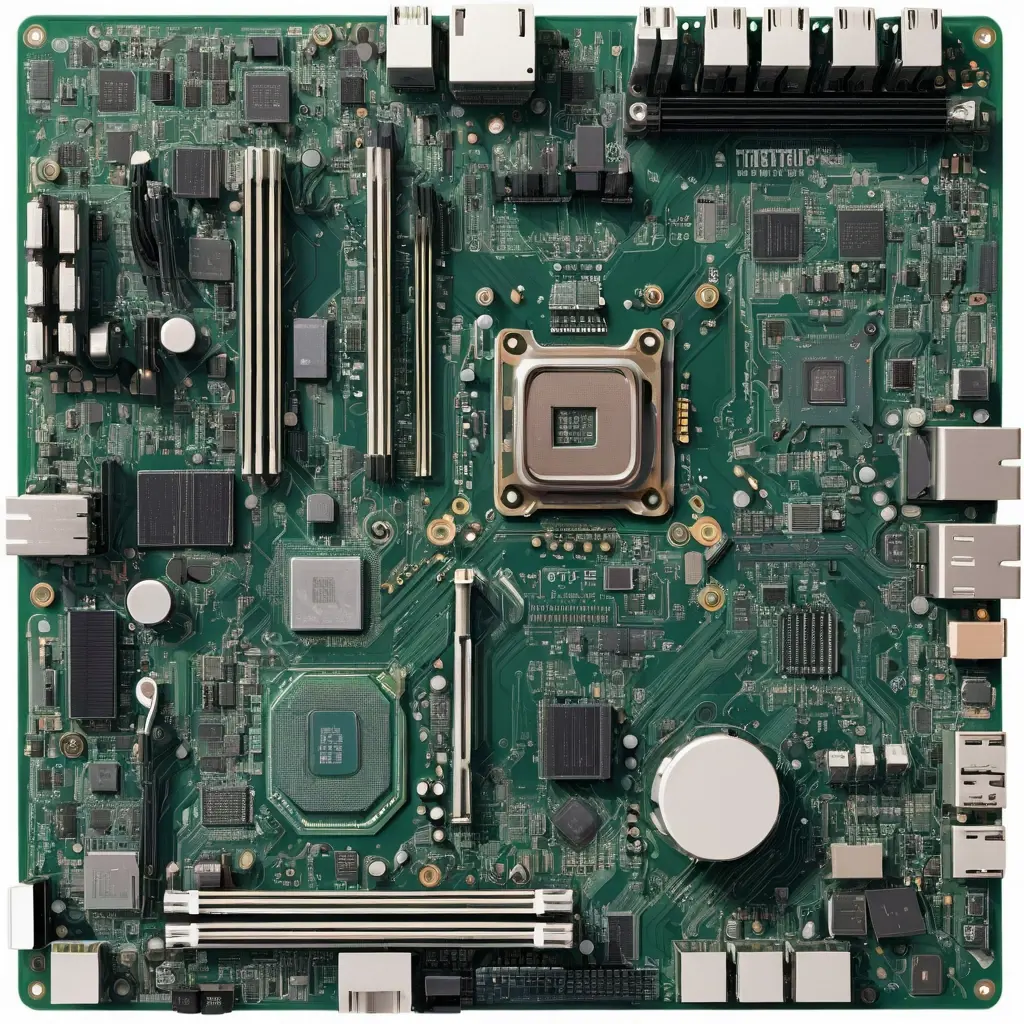

Проблема: почему выбор материнской платы пугает и как это исправить
Многие сталкиваются с чувством растерянности при сборке или апгрейде ПК: процессор, видеокарта и оперативная память подбираются интуитивно, а материнская плата — узкое место, где можно потерять совместимость или переплатить. 😟 Типичные ошибки — выбор платы со слабой подсистемой питания для мощного процессора, забытые разъёмы для накопителей или устаревший слот для оперативной памяти. Цель — получить стабильную систему без лишних расходов и с запасом на будущее.
В результате правильного выбора — стабильный разгон, длительная служба комплектующих и меньше проблем при апгрейде. 🎯 Эта инструкция даёт конкретные критерии, проверенные модели и пошаговый план, чтобы не ошибиться при покупке материнской платы.
Опыт работы с десятками сборок на различных платформах показывает: потерянные деньги — чаще всего следствие неграмотной оценки ключевых параметров платы, а не её бренда.
Почему возникают проблемы с выбором материнской платы
Проблемы появляются из-за нескольких причин: несоответствие сокета процессору, слабая система питания (VRM) для требовательных процессоров, нехватка разъёмов для накопителей, несовместимость оперативной памяти и устаревшие стандарты интерфейсов. 😬
Также многие доверяются громким рекламным фразам и не смотрят реальные спецификации: количество фаз питания, качество охлаждения VRM, число линий PCIe и поддерживаемые частоты оперативной памяти. Это приводит к ситуации, когда плата ограничивает возможности дорогого процессора или видеокарты.
Критерии выбора материнской платы: пошаговый алгоритм
Для удобства — пошаговый алгоритм проверки перед покупкой. Каждое действие экономит время и деньги при сборке ПК. ✅
- Определить платформу: AMD или Intel и конкретный сокет/чипсет. (Например, AMD AM5, Intel LGA1700/1851 — в 2026 году уточнить конкретный сокет под выбранный CPU).
- Подобрать модель материнской платы по форм‑фактору: ATX для большинства, micro‑ATX для компактных сборок, E‑ATX для рабочих станций с множеством слотов. 📏
- Проверить VRM и охлаждение: для процессоров с TDP выше 120 Вт выбирать платы с минимум 10–12 фазами или качественными силовыми элементами и радиаторами.
- Проверить слоты памяти: поддерживаемые частоты, максимальный объём (например, 128–256 ГБ), ECC при необходимости для рабочих станций.
- Интерфейсы хранения: минимум 2–4 разъёма M.2 с поддержкой PCIe 4.0/5.0 для будущего апгрейда, а также достаточное число SATA для HDD/SSD.
- PCIe для видеокарты: проверять версию (PCIe 4.0/5.0) и количество линий у чипсета/процессора — важнее для будущего апгрейда нескольких видеокарт.
- Сеть и звук: встроенный 2.5–10 Гбит Ethernet для профессиональных задач, Wi‑Fi 6E/7 для беспроводной связи, качественный аудиокодек Realtek/ESS для креативных задач.
- Проверить список совместимости оперативной памяти (QVL) и частоту, которую плата стабильно поддерживает при профилях XMP/EXPO.
- Цена и гарантия: сравнивать реальные предложения и учитывать репутацию производителя и длительность гарантии.
Мифы о материнских платах: что не работает и почему
Миф 1: «Дорого = всегда лучше». Часто плата за 30–50% дороже даёт косметические улучшения и подсветку, но не всегда лучше поддерживает разгон CPU. Точное сравнение VRM и тестов важно. 💸
Миф 2: «Чем больше фаз питания — тем лучше». Количество фаз важно, но ещё важнее качество компонентов, топология питания и охлаждение. Правильная плата с 8 качественными фазами может работать лучше дешёвого решения на 12 фазах с низкопрофильными элементами.
Цена и технические параметры должны оцениваться совместно: простой подсчёт фаз или светодиодной подсветки вводит в заблуждение.
Рекомендации по моделям и бюджетам — конкретные варианты
Ниже рекомендации по категориям: игровые сборки, универсальные рабочие станции и профессиональные ПК для контента. Цены — ориентировочные на рынке в 2026 году, указываются в рублях и могут варьироваться.
Игровой базовый уровень (до 15 000 ₽): надежные варианты с поддержкой PCIe 4.0, 2–3 M.2 и простыми VRM. Например: модели от MSI, ASRock или Gigabyte в линейке бюджетных B‑чипсетов. Пример: ASRock B650M‑HD (≈12 000 ₽). 🎮
Игровой оптимальный уровень (15 000–35 000 ₽): ATX с хорошим VRM, 3–4 M.2, Wi‑Fi 6E, 2.5GbE. Примеры: MSI MPG X670E Carbon (≈28 000 ₽), Gigabyte B650 Aorus Pro (≈20 000 ₽).
Продвинутый игровой/рабочий (35 000–80 000 ₽): поддержка PCIe 5.0, топовый VRM, 4+ M.2, 10GbE в некоторых моделях. Примеры: ASUS ROG Crosshair X670E (≈70 000 ₽), Gigabyte X670E Aorus Master (≈60 000 ₽). 🏆
Профессиональные рабочие станции (от 50 000 ₽): платы с поддержкой до 256 ГБ ECC, многими линиями PCIe, 10GbE/25GbE. Примеры: Supermicro/ASUS Pro WS серии, Gigabyte C621X для серверных процессоров (цены от 60 000 ₽ в зависимости от конфигурации).
Уровни рекомендаций: База, Оптимально, Продвинутый
База (обязательно): совместимость с CPU/soket, минимум 4 слота DIMM, 2 M.2, нормальное VRM, 8‑контактный дополнительный разъём питания. Подойдёт для повседневной работы и начального гейминга. ✅
Оптимально: ATX, 4 DIMM до 128 ГБ, 3–4 M.2, 2.5GbE, Wi‑Fi 6E, улучшенный VRM с радиаторами. Для большинства игроков и создателей контента. ⚙️
Продвинутый: E‑ATX/ATX, PCIe 5.0, 4+ M.2 с поддержкой NVMe 4.0/5.0, 10GbE, ECC и расширенные функции для рабочих станций. Для профессионалов, работающих с видео, 3D и вычислениями. 🚀
Техническая таблица сравнения популярных моделей
| Модель | Ключевые характеристики | Подходит для | Цена (ориентир) |
|---|---|---|---|
| ASRock B650M‑HD | AM5, micro‑ATX, 2x M.2, PCIe 4.0, 8‑фазный VRM | Бюджетный гейминг, офис | ≈12 000 ₽ |
| Gigabyte B650 Aorus Pro | AM5, ATX, 3x M.2, 2.5GbE, Wi‑Fi 6E, усиленный VRM | Оптимальный гейминг | ≈20 000 ₽ |
| MSI MPG X670E Carbon | AM5, ATX, PCIe 5.0, 4x M.2, 2.5GbE, топовый VRM | Продвинутый гейминг и стриминг | ≈28 000 ₽ |
| ASUS ROG Crosshair X670E | AM5, ATX/E‑ATX, PCIe5.0, 4x M.2, 10GbE опционально, лучший VRM | Ультра‑гейминг и рабочая станция | ≈70 000 ₽ |
Как проверять и тестировать плату при покупке и после установки
При доставке и распаковке: проверить физические повреждения, комплектацию и наличие заглушек для M.2 и стяжек. 🔍
После установки: обновить BIOS до последней версии перед установкой ОС, настроить профиль памяти XMP/EXPO, протестировать стабилизацию питания с нагрузочными тестами (Prime95/OCCT) и мониторингом температур VRM. Если температура VRM превышает 90 °C — нужна лучшая вентиляция или другой вариант платы.
Типичные ошибки и как их избежать
Ошибка: покупка платы без учёта будущих апгрейдов. Решение: выбирать плату с запасом по слотам M.2 и линиям PCIe, с поддержкой новых стандартов. 📈
Ошибка: игнорирование энергопотребления CPU. Решение: проверять спецификации TDP и соответствие VRM. Для CPU с TDP 170–230 Вт выбирать платы с надежным охлаждением и минимум 10 фазами.
Кейсы из практики: реальные примеры и уроки
Кейс 1 — игровой ПК с «дорогой» платой, но слабым VRM: клиент купил плату с большим количеством фаз, но дешевыми компонентами; при длительном стрессе CPU произошло троттлинг. Решение — замена на модель с лучшим охлаждением VRM и установка дополнительного потока воздуха. Урок: смотреть не только на число фаз, но и на качество компонентов и тесты температур. 🔧
Кейс 2 — рабочая станция для монтажа видео: выбрана плата с поддержкой PCIe 5.0 и четырьмя M.2, что позволило установить быстрые накопители и избежать узкого места в дисковой подсистеме при редактировании 8K видео. Экономия времени — монтаж сократился на 30%. ✅
Кейс 3 — компактный мини‑ПК: заказчик взял mini‑ITX плату, но не проверил высоту RAM и систему охлаждения CPU. В результате пришлось возвращать модули памяти и перестраивать кулер. Урок: учитывать физические размеры и совместимость компонентов. 📦
Чек‑лист: что нужно сделать / проверить / купить
- Проверить совместимость сокета платы и процессора.
- Оценить VRM и его охлаждение для целевого CPU.
- Убедиться в наличии нужного числа M.2 и SATA разъёмов.
- Проверить поддержку нужной частоты оперативной памяти и наличие ECC при необходимости.
- Выбрать подходящий форм‑фактор корпуса (ATX/micro‑ATX/E‑ATX).
- Проверить сетевые интерфейсы (2.5/10GbE, Wi‑Fi) и порты USB на панели.
- Обновить BIOS сразу после установки и выполнить стресс‑тесты.
Идеальный план действий: быстрый старт (день/неделя/этап)
День 1 — подготовка: выбрать процессор и его задачи, определить бюджет и форм‑фактор. Составить список «must have» интерфейсов. 🗂️
День 2 — отбор моделей: взять 3–5 плат по цене/функциям, сравнить VRM, количество M.2, сетевые возможности и отзывы. Сравнить цены у продавцов и учитывать гарантию. 🛒
День 3 — покупка и распаковка: при получении проверить физическую целостность и комплектацию. Установить процессор, память и накопитель для первого теста вне корпуса, обновить BIOS. 🧰
Неделя 1 — тестирование и настройка: запустить стресс‑тесты CPU и памяти, проверить температуры VRM и проводить тесты реальной нагрузки (игры, рендеринг). При необходимости откорректировать охлаждение и профиль памяти. 📈
Почти идеальные советы по экономии времени и денег
Не гнаться за «топом» в каждой подсистеме — лучше направить бюджет на слабое звено. Например, если основная задача — гейминг, разумнее инвестировать в видеокарту и SSD, а материнскую плату брать оптимальную с надежным VRM. 💡
Проверять реальные обзоры и температурные тесты, а не только маркетинговые характеристики. Часто разница между «оптимальной» и «топовой» платой по производительности мизерна, а по цене существенна.
Как долго служит материнская плата и когда менять
Средний срок службы материнской платы — 5–10 лет при нормальном использовании. Менять стоит при появлении ограничений: недостаток слотов M.2, несовместимость с новыми процессорами, или отказ элементов питания. Планируйте апгрейд заранее, чтобы менять плату одновременно с CPU, а не по частям.
При планировании работы с ресурсоёмкими приложениями стоит выбирать плату с запасом по линиям PCIe и поддержкой будущих стандартов, чтобы отсрочить замену на 3–5 лет.
Финальные практичные рекомендации
Перед покупкой соблюдать чек‑лист, ориентироваться на реальные тесты и характеристики VRM, выбирать плату с запасом по интерфейсам и линиям PCIe, и не платить за лишние визуальные украшения. 📌
Главная экономия — это правильный выбор с учётом задач: одна хорошо подобранная материнская плата избавит от многократных апгрейдов и совместимых проблем.
Призыв к действию
Сохраните этот чек‑лист и план действий, используйте таблицу сравнения при выборе моделей и задавайте вопросы, если нужна помощь с конкретной сборкой. Делитесь статьёй с теми, кто собирает или апгрейдит ПК — это сэкономит им время и деньги. 🔁
Какая материнская плата лучше для игр при бюджете 25 000 рублей?
Оптимальный выбор — ATX плата среднего сегмента с поддержкой PCIe 4.0/5.0, 3–4 M.2 и 2.5GbE. Пример: Gigabyte B650 Aorus Pro или MSI MPG X670E Carbon в распродаже. Эти платы обеспечат баланс цены и возможностей.
Нужно ли обновлять BIOS перед установкой ОС?
Да. Часто новые процессоры требуют свежей версии BIOS для стабильной работы. Обновление перед установкой ОС снижает риск несовместимости и проблем при загрузке.
Как проверить, что VRM у платы достаточно мощный для моего процессора?
Оценить по ряду параметров: количество фаз и их тип (информация в техническом описании), качество радиаторов и отзывы с температурными замерами в стресс‑тестах. Для CPU с TDP >170 Вт выбирать платы с 10+ качественными фазами и активным охлаждением VRM.
Стоит ли брать плату с поддержкой ECC для домашнего ПК?
Если выполняются профессиональные задачи с критичными данными (научные расчёты, серверы баз данных), ECC полезен. Для обычного игрового ПК ECC не обязателен и не принесёт заметного преимущества.
Какой форм‑фактор выбрать для компактной сборки?
Для компактных систем выбирают micro‑ATX или mini‑ITX. Это экономит место, но требует тщательной проверки высоты оперативной памяти и совместимости кулера. Для мини‑ПК лучше заранее проверить физические размеры компонентов.